Das Wichtigste auf einen Blick
- Network Name: Metis
- RPC URL: https://andromeda.metis.io/?owner=1088
- Chain ID: 1088
- Currency Symbol: METIS
- Block Explorer URL (Optional): https://andromeda-explorer.metis.io/
Ständig versuchen sich neue Blockchain-Projekte mit dem Versprechen, bestehende Herausforderungen und Probleme zu lösen, im Markt zu etablieren. Metis ist eine recht neue und innovative Ethereum Layer-2 Skalierungslösung, welche die Effizienz und Skalierbarkeit von dezentralen Anwendungen (dApps) verbessern soll. Metis zielt darauf ab, eine robuste, skalierbare Infrastruktur für Web3 zu schaffen, die schnellere Transaktionen, niedrigere Gebühren und ein verbessertes User-Erlebnis ermöglicht. Um das volle Potenzial von Metis auszuschöpfen, müssen Nutzer das Netzwerk zunächst in ihre MetaMask Wallet integrieren. Unser Step-by-Step Guide zeigt, wie das mit Leichtigkeit funktioniert und wie das Netzwerk genutzt werden kann.
Wie man Metis zu MetaMask hinzufügt
Die Interaktion zwischen verschiedenen Blockchain-Netzwerken ist in der vielfältigen Kryptowelt fast schon eine Notwendigkeit. Im Folgenden beschreiben wir Schritt für Schritt verschiedene Herangehensweisen und zeigen, wie man Metis der MetaMask-Wallet hinzufügt. Dabei zeigen wir automatische und manuelle Methoden als auch den Prozess für Smartphone Nutzer.
Automatisches Hinzufügen von Metis zu MetaMask
Das Hinzufügen von Metis zu MetaMask kann automatisch über den Metis Block-Explorer erfolgen. Diese Methode vereinfacht den Prozess erheblich:
1. Metis explorer: Öffne den Metis Andromeda explorer. Unten auf der Webseite findet man die Schaltfläche „Add Metis Andromeda“ mit dem MetaMask-Symbol.
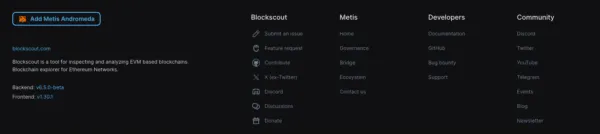
2. Verbindung genehmigen: Wenn man auf die Schaltfläche klickt, wird eine MetaMask-Benachrichtigung geöffnet, die um Erlaubnis zum Hinzufügen von Metis bittet. Diese Erlaubnis muss erteilt werden.
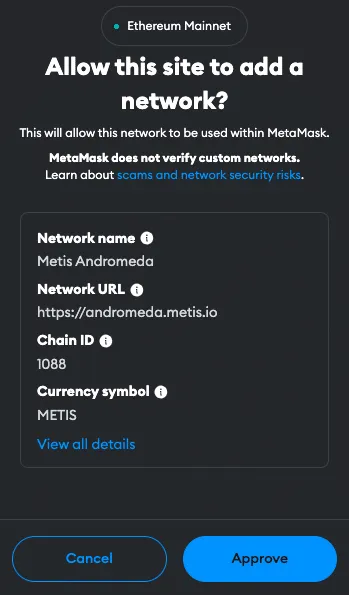
3. Netzwerk wechseln: MetaMask füllt automatisch alle erforderlichen Netzwerkdetails aus. Das Netzwerk ist nun eingerichtet und kann verwendet werden.
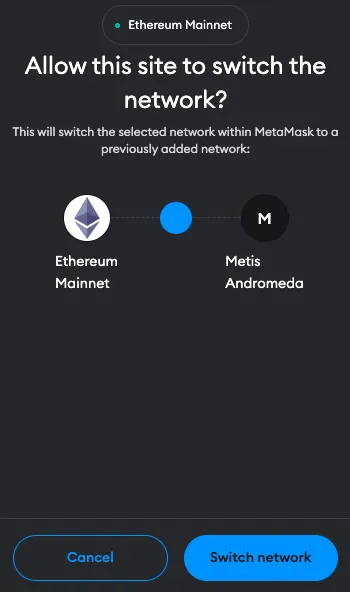
Manuelles Hinzufügen von Metis zu MetaMask mithilfe der Metis-Netzwerkadresse
Bevorzugt man einen manuellen Ansatz oder treten Probleme mit der automatischen Methode auf, kann Metis auch einfach manuell der MetaMask hinzugefügt werden. Folge diesen Schritten:
1. Öffne MetaMask: Öffne die MetaMask-Erweiterung in deinem Browser.
2. Menü öffnen: Oben in der App sieht man das aktuelle Netzwerk (standardmäßig Ethereum Mainnet). Klicke darauf, um das Menü zu öffnen und wähle „Netzwerk hinzufügen“.
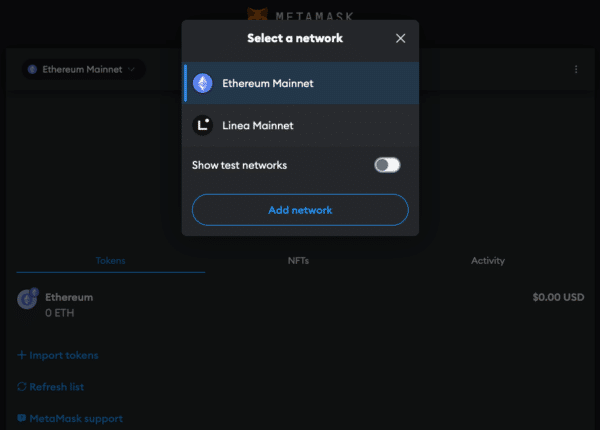
3. Netzwerkdetails eingeben: Klicke auf „Netzwerk manuell hinzufügen“ am Ende der Seite und gib die Netzwerkdetails für Metis wie folgt ein:
- Network Name: Metis
- RPC URL: https://andromeda.metis.io/?owner=1088
- Chain ID: 1088
- Currency Symbol: METIS
- Block Explorer URL (Optional): https://andromeda-explorer.metis.io/
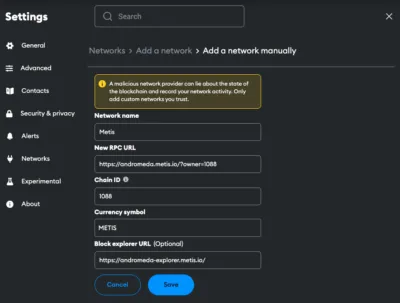
4. Speichern und verwenden: Klicke auf „Speichern“, um das Netzwerk hinzuzufügen.
Hinzufügen von Metis zur MetaMask Mobile App
Das Hinzufügen von Metis zur mobilen MetaMask App erfordert einen ähnlichen Vorgang wie bei der Desktop-Version:
1. MetaMask App öffnen: Starte die MetaMask App auf deinem Smartphone.
2. Menü öffnen: Tippe oben im Bildschirm auf das Netzwerk-Menü und wähle „Netzwerk hinzufügen“.
3. Netzwerk wählen: Suche in der Liste nach Metis und klicke auf „Hinzufügen“. Überprüfe die Netzwerkdetails und klicke auf „Genehmigen“.
Alternative: Sollte Metis in der Liste nicht vorhanden sein, kann man auch auf „Benutzerdefinierte Netzwerke“ klicken. Gehe wie folgt vor:
4. Netzwerkdetails eingeben: Gib die Netzwerkdetails für Metis wie folgt ein:
- Network Name: Metis
- RPC URL: https://andromeda.metis.io/?owner=1088
- Chain ID: 1088
- Currency Symbol: METIS
- Block Explorer URL (Optional): https://andromeda-explorer.metis.io/
5. Hinzufügen und wechseln: Netzwerk hinzufügen.
Metis Testnet der MetaMask hinzufügen
Entwickler oder Nutzer, die an Tests interessiert sind, können ein Metis Testnet zu MetaMask hinzufügen. Beachte, dass mehrere Testnet-Optionen verfügbar sein können.
1. MetaMask öffnen und Netzwerk hinzufügen: Befolge die Schritte, die oben unter „Manuelles Hinzufügen von Metis” beschrieben sind.
2. Details für das Metis Testnet (Sepolia):
- Network name: Metis Sepolia Testnet
- RPC URL: https://sepolia.metisdevops.link/
- Chain ID: 59902
- Currency symbol: tMetis
- Block explorer URL: https://sepolia-explorer.metisdevops.link/
3. Speichern und wechseln: Die Einstellungen müssen gespeichert werden, um das Metis Testnet hinzuzufügen.
Hinzufügen von Metis Tokens zur MetaMask Wallet
Damit die Tokens in der MetaMask sichtbar sind, müssen sie zunächst hinzugefügt werden. Metis Token sind das Äquivalent zu nativen ERC-20 Token auf Ethereum und repräsentieren eine Vielzahl von Assets innerhalb des Metis-Ökosystems. Folgende Schritte sind zum Importieren von Tokens notwendig:
1. Wallet öffnen: Öffne MetaMask und wechsle auf das Metis Netzwerk.
2. Token-Adresse: Suche die Contract Adresse des Metis Tokens, der hinzugefügt werden soll. Diese findet man normalerweise auf der offiziellen Website des Projekts oder im Metis Block Explorer.
3. Token hinzufügen: Klicke unten im MetaMask Fenster auf „Token importieren“.
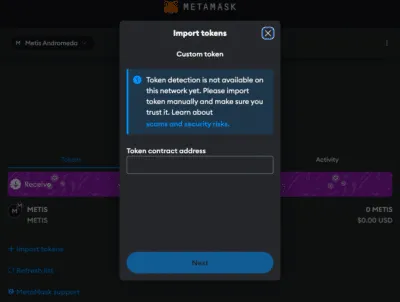
4. Token-Details eingeben: Füge die Tokenadresse in das zugehörige Feld ein. Die anderen Felder sollten automatisch ausgefüllt werden.
5. Hinzufügen: Klicke auf „Weiter“ und „Importieren“. Der Metis-Token erscheint nun in der Wallet.
Alternative: Gehe auf Coinmarketcap oder Coingecko und suche den Token, der importiert werden soll. Klicke auf das MetaMask-Symbol und der Token wird der Wallet hinzugefügt. Es kann auch die Tokenadresse kopiert und wie oben beschrieben eingetragen werden.
![Top 10 – Das Musst Du vor dem Krypto-Kauf Wissen [2025]](/static/images/blog/top201020-20das20musst20du20vor20dem20krypto-kauf20wissen.webp)